සමහර විට ඔබට එකම ඩොමේනයක් යටතේ වර්ඩප්රෙස් අඩවි කිහිපයක් පිහිටුවාගැනීමේ අවශ්යතාව ඔබටත එන්න ඇති. සමහරවිට ඒ සඳහා වර්ඩිප්රෙස් කීප සැරයක් සැරයක් ස්ථාපිත කරන්න ඇති.

වර්ඩ්ප්රෙස් 3.0 එන්න කලින් Wordpress Mu (Wordpress Multi User) (http://mu.wordpress.org/) කියලා වෙනම එකක් තිබ්බා සමහර විට දකින්න ඇති. එය භාවිතා වුනේ එක් ස්ථාපික කිරීමකින් අඩවි කිහිපයක් සාදාගෙන වෙන වෙනම පහසුවෙන් භාවිතා කිරීමට.
දැන් Wordpress Mu කියලා වෙනම එකක් නැහැ. ඒ වෙනුවට වර්ඩ්ප්රෙස් 3.0 ඉඳන් සාමාන්ය වර්ඩ්ප්රෙස් පැකේජය සමඟම multisite අංගයත් එනවා. නමුත් මෙය පිහිටුවාගන්න ටිකක් මහන්සි වෙන්න වෙනවා.
වර්ඩ්ප්රෙස් 3.0ට පසු සංස්කරණයක් පිහිටුවාගැනීමෙන් අනතුරුව පහත පරිදි මෙය සිදු කරගත හැකියි.( වර්ඩ්ප්රෙස් ඉන්ස්ටෝල් කිරීම පිළිබඳව ලියන්න ඕනේ නෑ නේද? )
(http://demo.sanjaya.me යටතේ වර්ඩ්ප්රෙස් 3.1 ඉන්ස්ටෝල් කර එහි multisite ස්ථාපිත කළ ආකාරය පහත දැක්වෙනවා. localhost වල මෙය සිදු කිරීමට ගත් උත්සාහය නම් හරිගියේ නෑ)
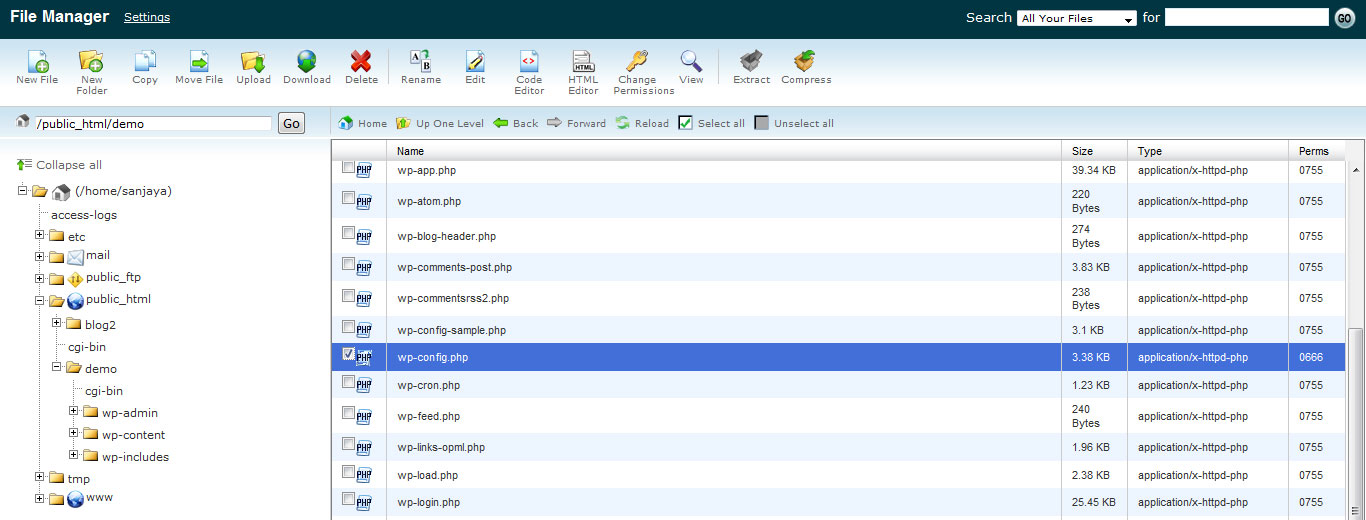
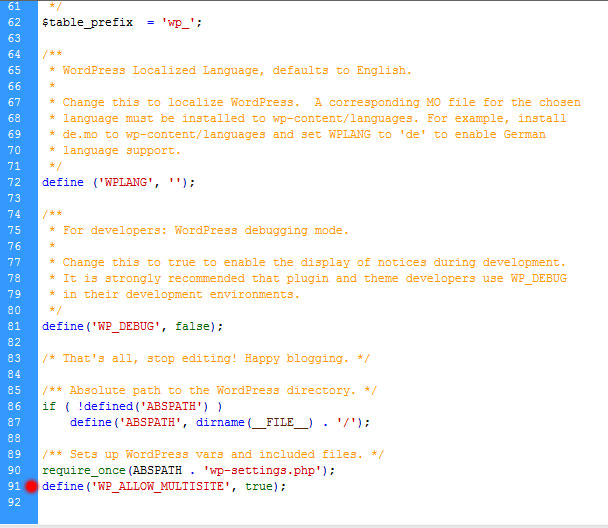
ඉස්සෙල්ලාම wordpress root එකේ wp-config.php කියන ෆයිල් එකේ අගටම පහත පේලිය එක් කරගන්න.
<code lang="php"> define('WP_ALLOW_MULTISITE', true); </code>
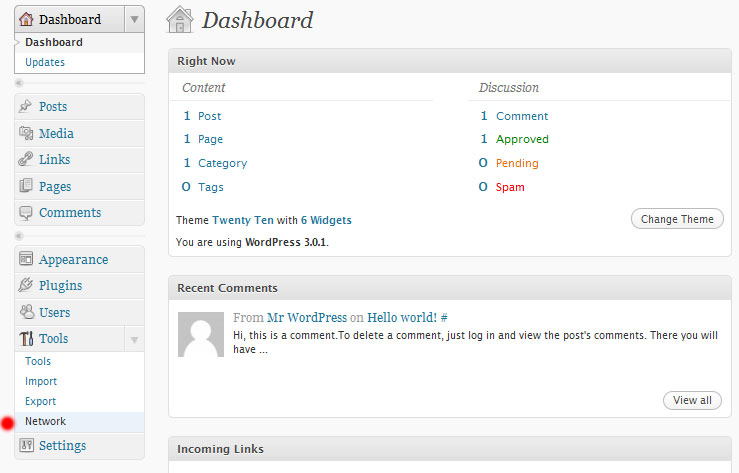
දැන් වර්ඩ්ප්රෙස් බැක්එන්ඩි (domain.com/wp-admin) එකේ Tools මෙනුව බලන්න. වෙනද දැක්ක නැති Network කියලා එකක් ඇති.
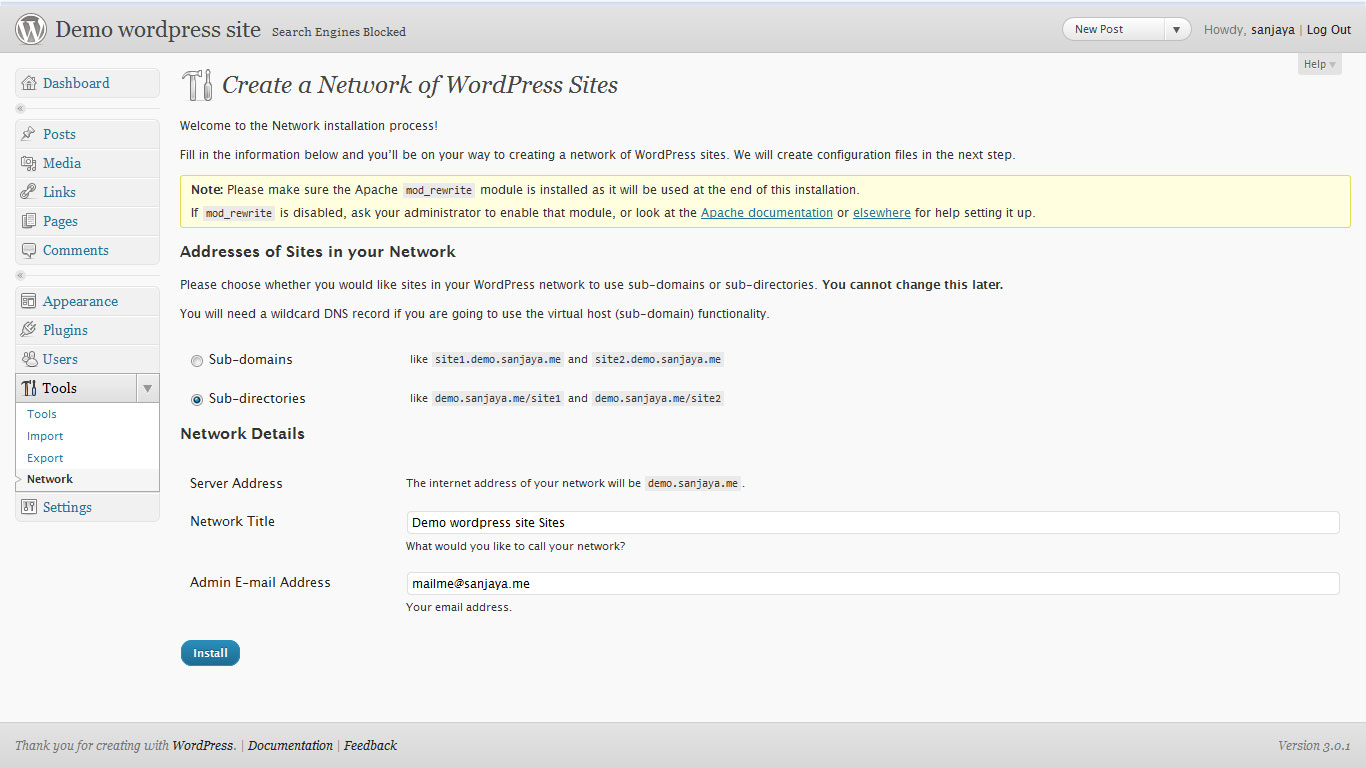
මෙතනදි අපට අවශ්ය කරන්නේ කුමන ආකාරයේ sub-sites ද කියලා තෝරන්න පුළුවන්.
Sub domain කියන එක තේරුවොත් අපිට subsitename.domain.com ආකාරයේ sub sites හදාගන්න පුළුවන්. නමුත් මේකට ටිකක් වැඩි දැනුමක් අවශ්ය වෙනවා. ඒ ගැන පස්සෙ දවසක කියන්නම්.
(දැන්ම ඕනි නම් පුංචි tip එකක් දෙන්නම්. ඔබේ hosting control panel එක cPanel 11 නම් subsitename.domain.com ආකාරයේ සබ් ඩොමේන භාවිතය සඳහා *.domain.com කියලා sub domain එකක් හදන්න වර්ඩ්ප්රෙස් ෆෝල්ඩරයටම point වෙන්න).
දැනට අපි Sub-directories කියන එක තෝරමු. Network Title ( වෙබ් අඩවි එකතුව සඳහා නමක්) හා Email Address එකත් දීලා Install ඔබන්න.
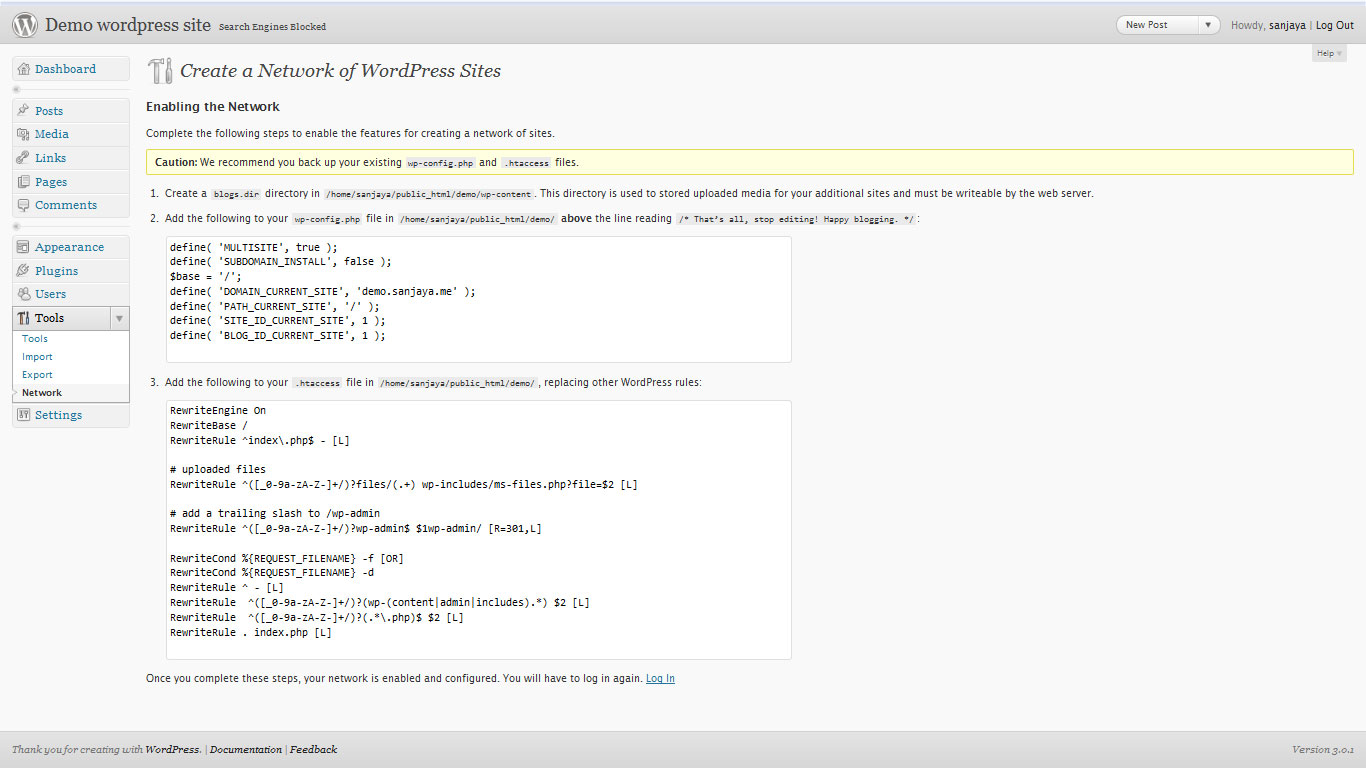
දැන් අපිට ලැබෙන පිටුවේ (Enabling Network) උපදෙස් අනුව වැඩේ කරගෙන යමු
ඉස්සෙල්ලාම wordpress root එකේ .htaccess ෆයිල් එකයි (දැනට නැත්නම් කමක් නැහැ) wp-config.php ෆයිල් එකෙයි බැකප් එකක් තියාගන්න හදිසියෙවත් ඕනි වෙන්න පුළුවනි.
පියවර 1:
wordpress root එකේ wp-content ෆෝල්ඩරය ඇතුලේ blogs.dir කියලා ෆෝල්ඩරයක් හදාගන්න.
පියවර 2:
දැන් wp-config.php ෆයිල් එකේ
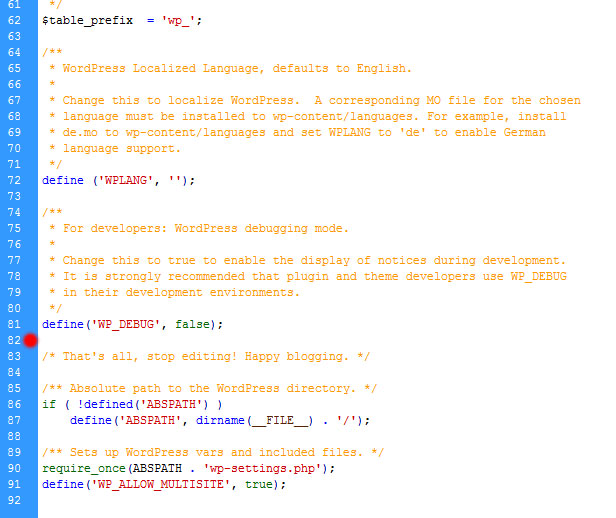
<code lang="php"> /* That's all, stop editing! Happy blogging. */ </code>
කියලා තියෙන තැන හොයාගෙන ඊට උඩින්, ඔය Enabling Network පිටුවේ 2 යටතේ තියන code එක එකතු කරන්න.
පියවර 3:
ඊගාවට wordpress root එකේ .htaccess ෆයිල් එක හොයාගන්න. මේක දැනට නැත්නම් permalink settings වෙනස් කරලා බලන්න( settings >> permalink). .htaccess ෆයිල් එකේ අනෙක් rules අයින් කරලා Enabling Network පිටුවේ 3 යටතේ තියන code එක ඒකට එකතු කරන්න.

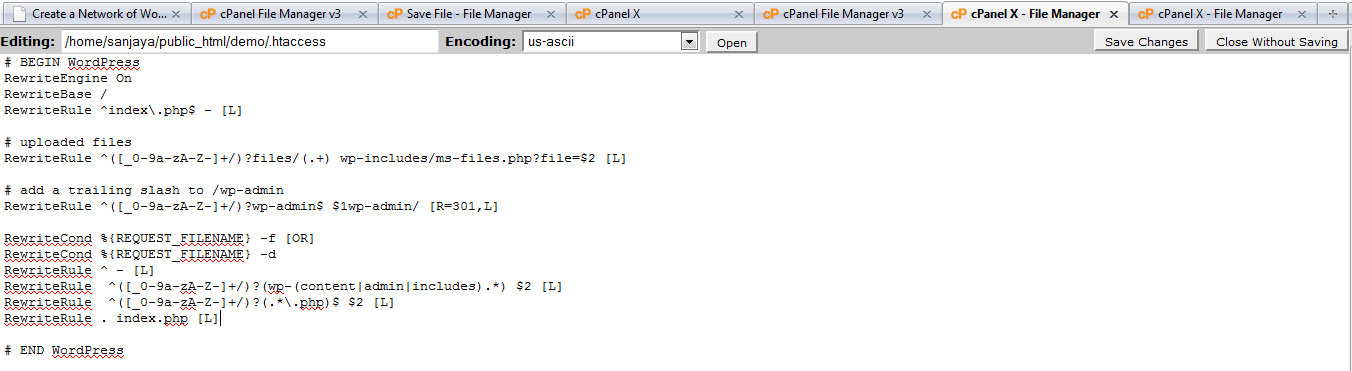
( .htaccess ෆයිල් එක වෙනස් කරන plugins භාවිතා කරලා නැත්නම් .htaccess ෆයිල් එකේ දැනට තියෙන lines අයින් කරලා මේ කියපු code එක එකට දැම්ම නම් හරි)
දැන් වැඩේ හරි. Enabling Network පිටුවේ පහත login ලිනන්ක් එකෙන් ආයෙ log වෙලා බලන්න. සාර්ථකව කළා නම් පහත විධියට backend එකේ Super Admin කියලා අලුත් මෙනුවක් පෙනේවි.
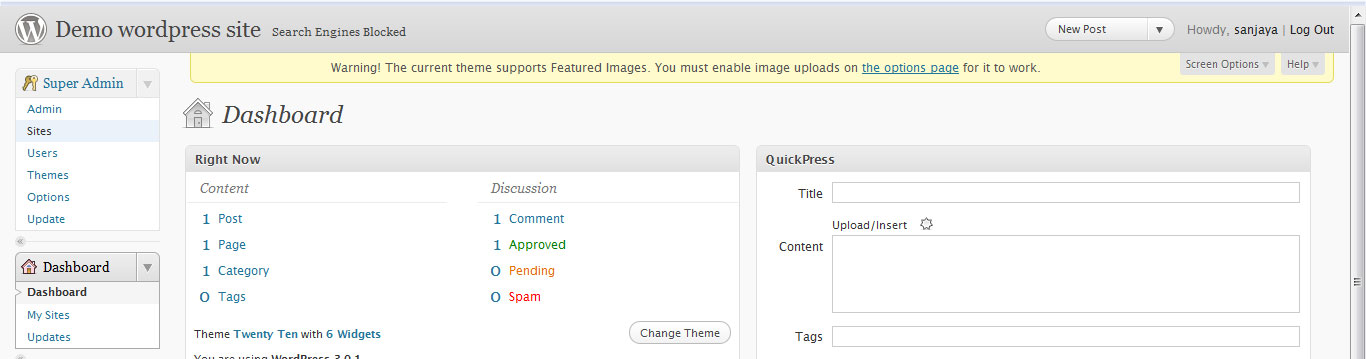
මේකේ options page එකේ settings හදන්න ඉස්සෙල්ලම.
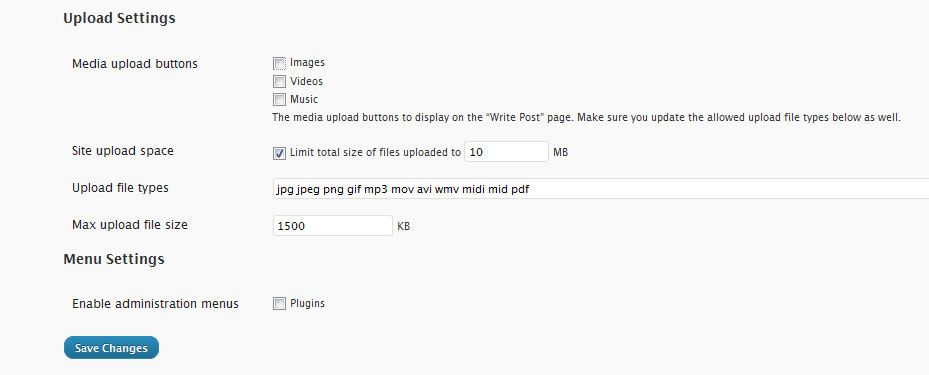
Media upload buttons වල අඩුම තරමේ Images කියන එකවත් enable කරන්න. Plugin menu එකත් enable කරන්න කැමති නම්.
Sites කියන එකෙන් අලුත් sites එකතු කරන්න පුළුවන්
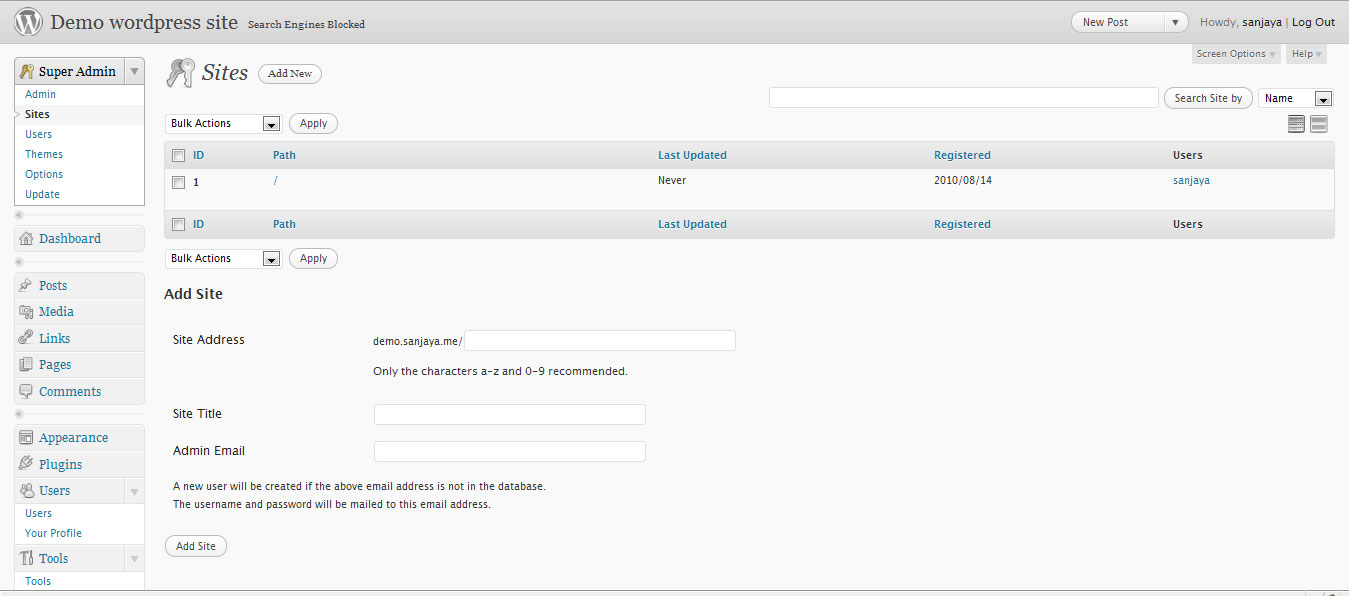
Admin Email කියන එකට දැනට නැති user කෙනෙක්ගෙ email address එකක් දුන්නොත් ඒ user ඉබේම create වෙනවා.
මෙහෙම site එකක් add කළාම ඒ email address එකට ඊමේල් එකක් යනවා site එකේ login details එක්ක.
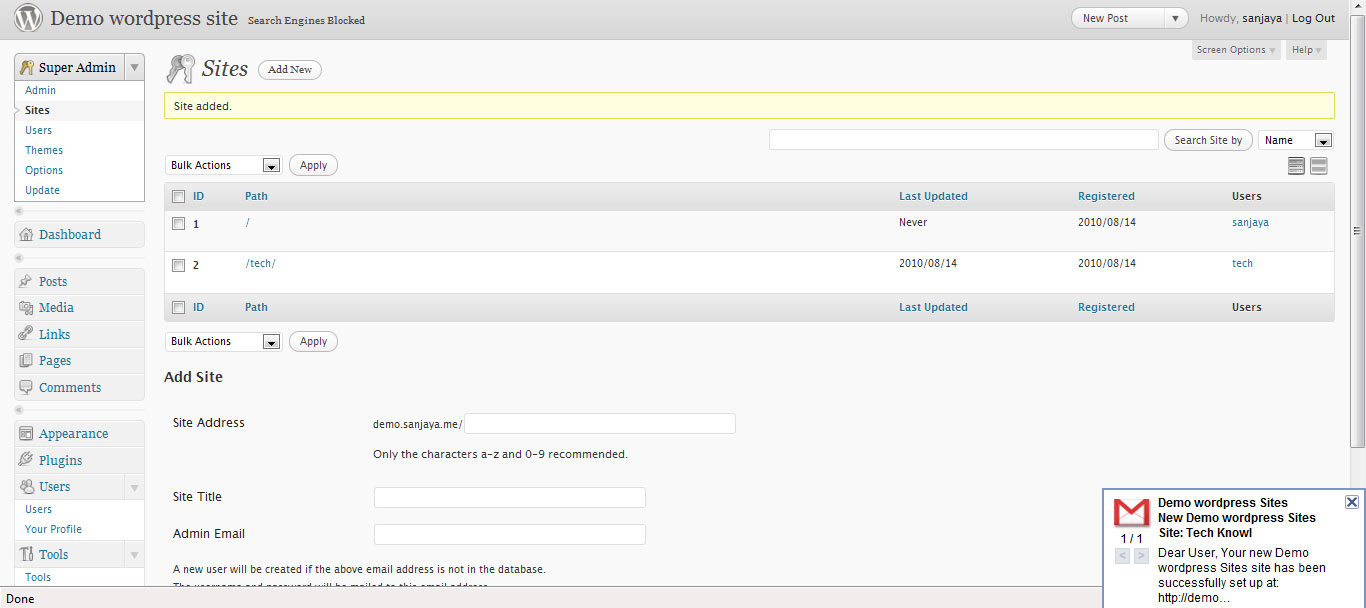
ඉහත රූපයේ තියෙන්නෙ tech කියලා site එකක් හැදුවායින් පස්සෙ තිර සටහනක්
දැන් පහත විදියට ඒ site එක බලන්න පුළුවන් domain.com/tech ආකාරයේ ලිපිනයට ගියාම
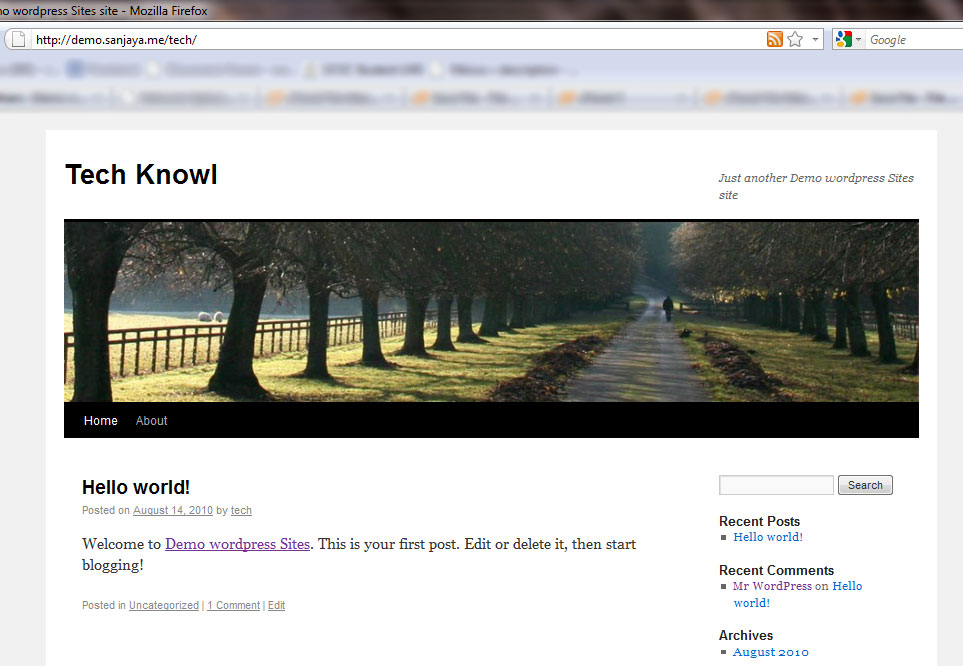
ඔය Super Admin මෙනුවෙන් පුළුවන් sites හසුරුවන්න. වෙන වෙනම ඒ site වල backend වලට log වෙන්නත් එතනින්ම පුළුවන්.
Multi sites ගැන නම් තව කියන්න ගොඩක් දේ තියෙනවා.. පස්සෙ වෙලාවක ලියන්න බලන්නම්.
වර්ඩ් ප්රෙස් ස්ථාපනය කිරීම ගැනත් ටිකක් කියමු නේද අයියේ....
යොහාන් මලයා ඒ ගැන ලියලා තිබ්බා. බලන්නකෝ ඒක
http://bit.ly/9HmZ0P
http://bit.ly/9BkwTt
http://bit.ly/byUSDU
http://bit.ly/d1VmRo
ආ.... ගොඩ දවසකින් ලිව්වත් බොහොම වැදගත් දෙයක් ලියල තියෙන්නේ... නියමයි සංජය... එල...
ස්තුතියි.
සිංහලෙන් ටයිප් කරන්න ගියාම තමා මාර කම්මැලි හිතෙන්නෙ....
නියම ලිපියක්!
ස්තුතියි අයියා..
[...] This post was mentioned on Twitter by Kottu, Sanjaya Amarasinghe. Sanjaya Amarasinghe said: Setup Wordpress MultiSite https://sanjaya.me/blog/set-up-wordpress-multisite/ [...]
ම් වටිනා ලිපියක්... අනිත් ලිපි ටිකත් ඉක්මනින් දාන්න..
@ Darshana
ඔයාට වර්ඩ්ප්රෙස් ඔටෝ ඉන්ස්ටෝල් කරනහැටි බලන්න මෙතන ක්ලික් කරන්න... මම කලින් ඒ ගැන දැම්මා
එළකිරිස්!
නියමයි...
නියමයි සංජය අයියා..
මේක ලොකල් හොස්ට් එකේ බැරිද.. ඒක තමා එහෙනම්... මම එක පාරක් ලොකල් හොස්ට් එකේ ට්රයි කලා.. ඒත වැඩ කලේ නැ.. ඉතින් දමල ගහල හිටිය.. අපහු වෙලාවක් හම්බුනේ නැ බලන්න.. වැදගත් ලිපියක් :) අපෙන් සුභ පැතුම්!
බැරි වෙන්නම නම් විදියක් නෑ ආයෙ ට්රයි එකක් දෙන්න ඕනි.
ස්තුතියි..
siraa machan... really valuable article